Domain dowr.de kaufen?
Wir ziehen mit dem Projekt
dowr.de um.
Sind Sie am Kauf der Domain
dowr.de interessiert?
domain@kv-gmbh.de · 0541-91531010
Domain dowr.de kaufen?
Was bedeutet Standarddrucker?
Was bedeutet Standarddrucker? Ein Standarddrucker ist der Drucker, der standardmäßig für den Druck von Dokumenten und Dateien auf einem Computer oder Netzwerk ausgewählt ist. Dies bedeutet, dass alle Druckaufträge automatisch an diesen Drucker gesendet werden, es sei denn, der Benutzer wählt explizit einen anderen Drucker aus. Der Standarddrucker kann je nach den Einstellungen des Benutzers oder des IT-Administrators festgelegt werden und kann ein lokaler Drucker oder ein Netzwerkdrucker sein. Die Auswahl eines Standarddruckers erleichtert die Verwendung und den Zugriff auf Druckfunktionen und -dienste und kann die Effizienz bei der Verwendung von Druckern verbessern. **
Was heißt Windows verwaltet Standarddrucker?
Windows verwaltet den Standarddrucker, indem es festlegt, welcher Drucker standardmäßig für alle Druckaufträge verwendet wird. Dies bedeutet, dass alle Druckaufträge automatisch an den Standarddrucker gesendet werden, es sei denn, der Benutzer wählt explizit einen anderen Drucker aus. Der Standarddrucker kann je nach den Einstellungen des Benutzers oder des Netzwerkadministrators variieren. Durch die Verwaltung des Standarddruckers erleichtert Windows den Druckprozess und sorgt dafür, dass Dokumente ohne zusätzliche Konfiguration gedruckt werden können. Benutzer können den Standarddrucker über die Systemeinstellungen von Windows ändern. **

Ähnliche Suchbegriffe für Standarddrucker
Top-Angebote
Produkte zum Begriff Standarddrucker:
-
LED Solarleuchte Garten Zaun Beleuchtung Außenbereich IP44Beschreibung Die ideale Dekoration für Ihren Garten! Eine aus Kunststoff gefertigte Solarleuchte setzt neue Akzente bei der Gestaltung Ihrer Außenanlage. Platzieren Sie diese Leuchte an den Zäunen Ihres Gartens. Hier ist Ihrer Kreativität keine Grenze gesetzt. Selbst das Aufladen des integrierten Akkus brauchen Sie nicht vorzunehmen, da diese Lampe über Solarzellen verfügt, die den Akku über Tag aufladen. Aufgrund der Schutzart IP44 ist die Lampe gegen Spritzwasser und die Berührung mit Drähten einwandfrei geschützt und kann somit bedenkenlos im Außenbereich eingesetzt werden. Leuchtmittel im Lieferumfang enthalten. Details • Typ: Solarleuchte • Material: Kunststoff transparent, grau • zur Befestigung am Zaun • Schutzart: IP44 • Maße in cm (Durchmesser x Tiefe): 11 x 4 • Akku:1 x 1,2V 300mAh Ni-Mh • Leuchtmittel: 2x LED • Lichtfarbe: weiß • Leistung: 2x 0,06 Watt, 3,2 Volt • LED-Leuchtmittel enthalten Typ: Solarleuchte Material: Kunststoff transparent, grau zur Befestigung am Zaun Akku:1 x 1,2V 300mAh Ni-Mh Leistung: 2x 0,06 Watt, 3,2 Volt7,90 €*Versand: 5,90 €Sichere Weiterleitung zum Anbieter
-
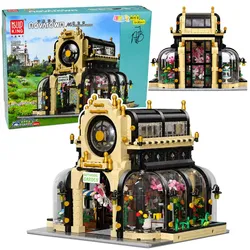
Bausteine Botanischer Garten Orangerie LED-Beleuchtung 2147 Teile.MAGISCHER BOTANISCHER GARTEN LED-BAUSTEINE (2147 TEILE) Dieses einzigartige Bausteinset, das einen magischen botanischen Garten darstellt, ist perfekt für alle Architektur-, Pflanzen- und Baubegeisterten. Das Modell besticht durch sein elegantes, von Gewächshäusern und botanischen Gärten inspiriertes Design und wirkt dank seiner Detailgenauigkeit nach dem Zusammenbau unglaublich realistisch und beeindruckend. Transparente Elemente, dekorative Blumen und eine stilvolle Oberfläche ergeben eine einzigartige Komposition, die sich ideal als Inneneinrichtung eignet. Das Set enthält 2147 Teile, mit denen Sie ein detailreiches Modell eines botanischen Gartens mit einer markanten Fassade, einer großen Uhr und einem üppig mit Pflanzen und Blumen dekorierten Innenraum bauen können. Das Modell ist mit LED-Beleuchtung ausgestattet, die die einzigartige Atmosphäre des Gartens unterstreicht und ihn auch nach Einbruch der Dunkelheit unglaublich elegant wirken lässt. Der Bau des Modells fördert Kreativität, Geduld, Konzentration und Feinmotorik. Präzise gefertigte Bauteile aus hochwertigem Kunststoff garantieren Langlebigkeit und Stabilität. Es ist die perfekte Wahl für junge und erwachsene Fans von Architekturmodellen und dekorativen Bausätzen. Dieser zauberhafte botanische Garten ist eine beeindruckende Bereicherung für Wohnzimmer, Büro oder Schlafzimmer. Sein elegantes Design in Kombination mit den botanischen Details macht dieses Modell zu einem echten Blickfang und verleiht jedem Raum eine einzigartige Note. SPEZIFIKATIONEN: Modell: Magischer Botanischer Garten Produkttyp: Dekorative LED-Bausteine Teile: 2147 Teile Thema: Botanischer Garten und Orangerie Beleuchtung: LED Farben: Schwarz, Creme, Grün Material: Hochwertiger Kunststoff Zweck: Dekoration, Sammeln, Spielspaß Förderung: Kreativität, Konzentration, Feinmotorik LED-Stromversorgung: 3 x 1,5 V AAA-Batterien Batterien enthalten: Nein Abmessungen des aufgebauten Modells: 25,5 x 25,5 x 22 cm Verpackungsabmessungen: 43 x 31,5 x 10,5 cm INHALT: 2147 Bausteine LED-Beleuchtung Montageanleitung65,67 €*Versand: 5,90 €Sichere Weiterleitung zum Anbieter
-
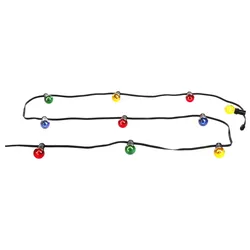
Lichterkette Terrassen Außen Beleuchtung Garten Party Lampen buntBeschreibung Jede Party braucht eine Lichterkette und mit dieser werden Sie das gewisse Highlight setzen. Zehn bunte Birnen, mit E27 Fassung, schmücken das schwarze 5 Meter lange Kabel. Durch ihre IP44 Schutzart eignet sich die Lichterkette Nirvana auch für den Außenbereich. Details • Lampentyp: Lichterkette • Material: Kunststoff • Leuchtmittel: Glas, 2x grün, 2x blau, 3x rot, 3x gelb • Kabel+Stecker • Schutzart: IP44 • Zuleitung: 155 cm • Abstand zwischen den Leuchtmitteln: 50 cm • Gesamtlänge: 615 cm • Fassungen: 10x E27 • Leuchtmittel enthalten: Nein • Leistung Leuchtmittel: 10x 25 Watt • Volt: 230V Dieses Produkt ist zur Raumbeleuchtung im Haushalt nicht geeignet. Material: Kunststoff Leuchtmittel: Glas, 2x grün, 2x blau, 3x rot, 3x gelb Kabel+Stecker spritzwassergeschützt Gesamtlänge: 615 cm44,90 €*Versand: 5,90 €Sichere Weiterleitung zum Anbieter

-
Wie Standarddrucker festlegen Windows 10?
Um einen Standarddrucker in Windows 10 festzulegen, gehe zu den Einstellungen und wähle "Geräte" aus. Klicke auf "Drucker und Scanner" und wähle den gewünschten Drucker aus der Liste aus. Klicke auf "Als Standard festlegen", um ihn als Standarddrucker einzurichten. Alternativ kannst du auch über die Systemsteuerung unter "Geräte und Drucker" den Standarddrucker festlegen. Stelle sicher, dass der gewünschte Drucker angeschlossen und eingeschaltet ist, damit er als Standarddrucker funktioniert. **
-
Wie kann ich einen Standarddrucker festlegen?
Um einen Standarddrucker festzulegen, musst du zuerst auf das Startmenü klicken und dann auf "Einstellungen" gehen. Dort wählst du "Geräte" aus und anschließend "Drucker und Scanner". Unter "Drucker und Scanner" siehst du eine Liste aller verfügbaren Drucker, aus der du deinen Standarddrucker auswählen kannst. Klicke einfach auf den gewünschten Drucker und dann auf "Als Standard festlegen". Dadurch wird dieser Drucker automatisch für alle Druckaufträge ausgewählt, es sei denn du wählst explizit einen anderen Drucker aus. **
-
Wie kann ich meinen Drucker als Standarddrucker festlegen?
Um deinen Drucker als Standarddrucker festzulegen, musst du zuerst auf das Startmenü klicken und dann auf "Einstellungen" gehen. Dort wählst du den Punkt "Geräte" aus und klickst auf "Drucker und Scanner". Unter der Liste der verfügbaren Drucker wählst du deinen gewünschten Standarddrucker aus und klickst auf "Als Standard festlegen". Bestätige deine Auswahl und dein Drucker sollte nun als Standarddrucker festgelegt sein. **
-
Wie kann ich einen Drucker als Standarddrucker einstellen?
Um einen Drucker als Standarddrucker einzustellen, musst du zuerst auf das Startmenü klicken und dann auf "Einstellungen" gehen. Dort wählst du den Punkt "Geräte" aus und gehst zu "Drucker und Scanner". Hier kannst du den gewünschten Drucker auswählen und ihn als Standarddrucker festlegen. Alternativ kannst du auch über die Systemsteuerung unter "Geräte und Drucker" den Standarddrucker ändern. Stelle sicher, dass der gewünschte Drucker angeschlossen und eingeschaltet ist, damit er als Standarddrucker ausgewählt werden kann. **


Wie kann man einen Drucker als Standarddrucker festlegen?
Um einen Drucker als Standarddrucker festzulegen, müssen Sie zuerst auf das Startmenü klicken und dann auf "Einstellungen" gehen. Wählen Sie dort "Geräte" und dann "Drucker und Scanner" aus. Unter der Liste der verfügbaren Drucker können Sie den gewünschten Drucker auswählen und dann auf "Als Standard festlegen" klicken. Bestätigen Sie die Auswahl und der ausgewählte Drucker wird nun als Standarddrucker für Ihr System festgelegt. **
Wie kann ich einen Drucker als Standarddrucker festlegen?
Um einen Drucker als Standarddrucker festzulegen, musst du zuerst die Einstellungen deines Betriebssystems öffnen. Dort findest du die Option "Geräte" oder "Drucker und Scanner". Klicke auf den gewünschten Drucker und wähle die Option "Als Standard festlegen". Bestätige die Auswahl und dein Drucker sollte nun als Standarddrucker eingestellt sein. Falls du weitere Hilfe benötigst, kannst du auch die Bedienungsanleitung deines Druckers oder die Support-Website des Herstellers konsultieren. **
Top-Angebote
Produkte zum Begriff Standarddrucker:
-
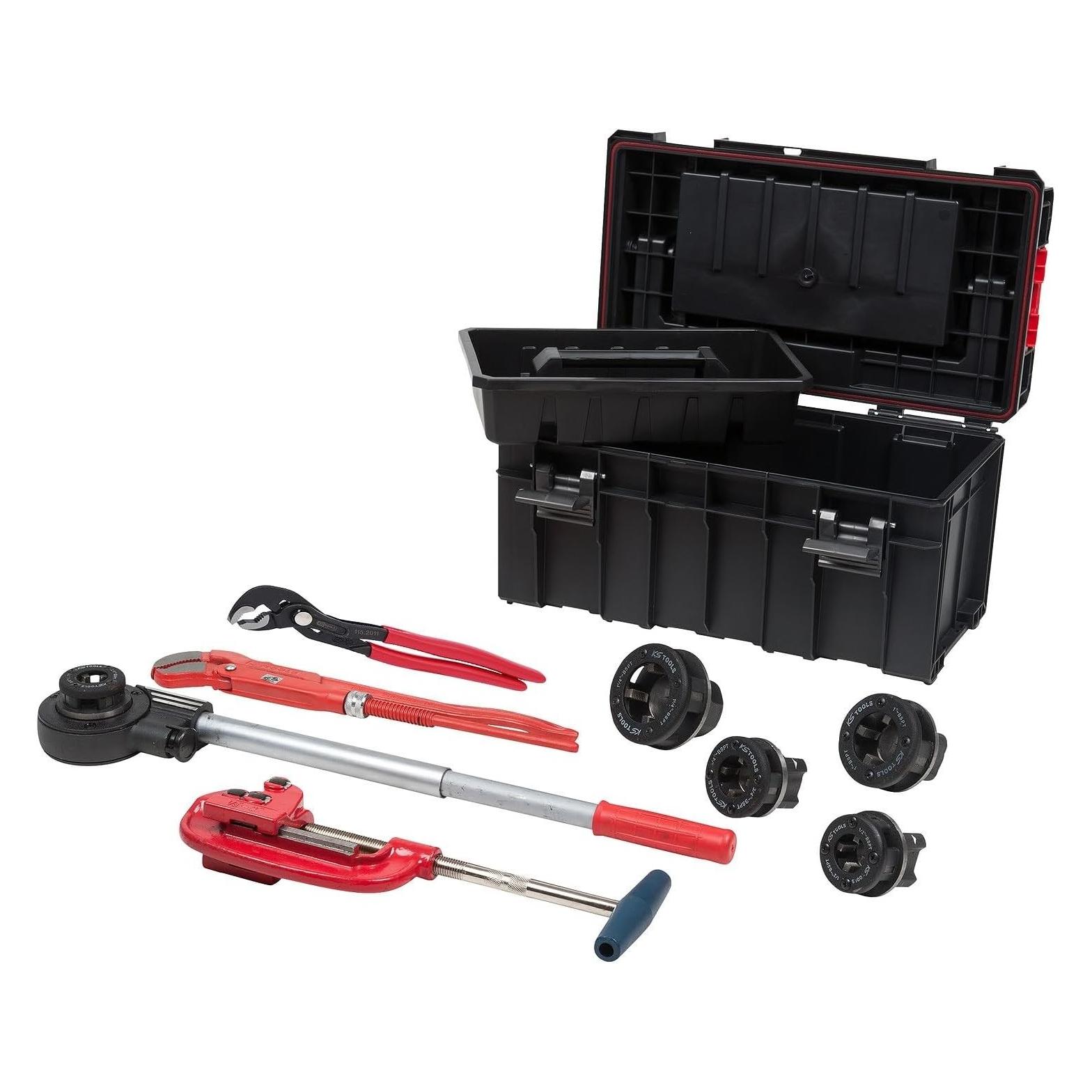
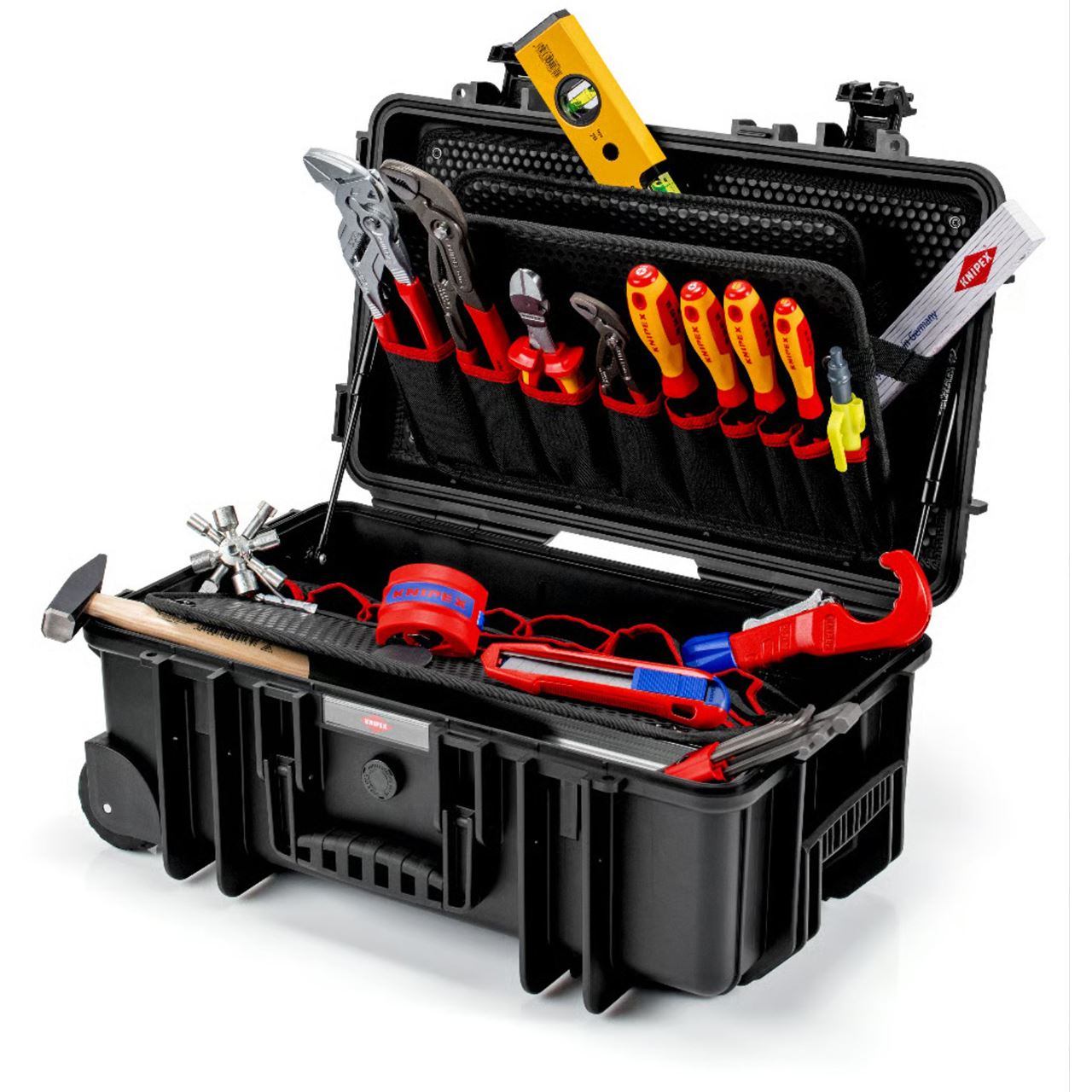
BGS Sanitär-/ Heizung Werkzeug-Satz 29tlg. - 1433für Arbeiten an Heizungsanlagen, Thermen, Schaltschränken, Gebäudetechnik usw.geeignet für die Bereiche Klima, Sanitär und Heizungim praktischen BGS Systemkoffer mit 1/3 EPE Schaumeinlage für den mobilen Einsatzkompakte Werkzeugformen zur Nutzung bei beengten Platzverhältnissenuniverselle Anwendungsmöglichkeiten durch verschiedene Steckschlüssel-Einsätze, Bits, Adapter, gängige Größen an Schraubendrehern und Ratschenring-Maulschlüsselnermöglicht ein sicheres Arbeiten auch in Hochspannungsbereichen durch VDE isolierte Werkzeuge (bis 1.000 V)75,39 €*Versand: 5,90 €Sichere Weiterleitung zum Anbieter
-
LED Solarleuchte Garten Zaun Beleuchtung Außenbereich IP44Beschreibung Die ideale Dekoration für Ihren Garten! Eine aus Kunststoff gefertigte Solarleuchte setzt neue Akzente bei der Gestaltung Ihrer Außenanlage. Platzieren Sie diese Leuchte an den Zäunen Ihres Gartens. Hier ist Ihrer Kreativität keine Grenze gesetzt. Selbst das Aufladen des integrierten Akkus brauchen Sie nicht vorzunehmen, da diese Lampe über Solarzellen verfügt, die den Akku über Tag aufladen. Aufgrund der Schutzart IP44 ist die Lampe gegen Spritzwasser und die Berührung mit Drähten einwandfrei geschützt und kann somit bedenkenlos im Außenbereich eingesetzt werden. Leuchtmittel im Lieferumfang enthalten. Details • Typ: Solarleuchte • Material: Kunststoff transparent, grau • zur Befestigung am Zaun • Schutzart: IP44 • Maße in cm (Durchmesser x Tiefe): 11 x 4 • Akku:1 x 1,2V 300mAh Ni-Mh • Leuchtmittel: 2x LED • Lichtfarbe: weiß • Leistung: 2x 0,06 Watt, 3,2 Volt • LED-Leuchtmittel enthalten Typ: Solarleuchte Material: Kunststoff transparent, grau zur Befestigung am Zaun Akku:1 x 1,2V 300mAh Ni-Mh Leistung: 2x 0,06 Watt, 3,2 Volt7,90 €*Versand: 5,90 €Sichere Weiterleitung zum Anbieter
-
Was bedeutet Standarddrucker?
Was bedeutet Standarddrucker? Ein Standarddrucker ist der Drucker, der standardmäßig für den Druck von Dokumenten und Dateien auf einem Computer oder Netzwerk ausgewählt ist. Dies bedeutet, dass alle Druckaufträge automatisch an diesen Drucker gesendet werden, es sei denn, der Benutzer wählt explizit einen anderen Drucker aus. Der Standarddrucker kann je nach den Einstellungen des Benutzers oder des IT-Administrators festgelegt werden und kann ein lokaler Drucker oder ein Netzwerkdrucker sein. Die Auswahl eines Standarddruckers erleichtert die Verwendung und den Zugriff auf Druckfunktionen und -dienste und kann die Effizienz bei der Verwendung von Druckern verbessern. **
-
Was heißt Windows verwaltet Standarddrucker?
Windows verwaltet den Standarddrucker, indem es festlegt, welcher Drucker standardmäßig für alle Druckaufträge verwendet wird. Dies bedeutet, dass alle Druckaufträge automatisch an den Standarddrucker gesendet werden, es sei denn, der Benutzer wählt explizit einen anderen Drucker aus. Der Standarddrucker kann je nach den Einstellungen des Benutzers oder des Netzwerkadministrators variieren. Durch die Verwaltung des Standarddruckers erleichtert Windows den Druckprozess und sorgt dafür, dass Dokumente ohne zusätzliche Konfiguration gedruckt werden können. Benutzer können den Standarddrucker über die Systemeinstellungen von Windows ändern. **
-
Wie Standarddrucker festlegen Windows 10?
Um einen Standarddrucker in Windows 10 festzulegen, gehe zu den Einstellungen und wähle "Geräte" aus. Klicke auf "Drucker und Scanner" und wähle den gewünschten Drucker aus der Liste aus. Klicke auf "Als Standard festlegen", um ihn als Standarddrucker einzurichten. Alternativ kannst du auch über die Systemsteuerung unter "Geräte und Drucker" den Standarddrucker festlegen. Stelle sicher, dass der gewünschte Drucker angeschlossen und eingeschaltet ist, damit er als Standarddrucker funktioniert. **
-
Wie kann ich einen Standarddrucker festlegen?
Um einen Standarddrucker festzulegen, musst du zuerst auf das Startmenü klicken und dann auf "Einstellungen" gehen. Dort wählst du "Geräte" aus und anschließend "Drucker und Scanner". Unter "Drucker und Scanner" siehst du eine Liste aller verfügbaren Drucker, aus der du deinen Standarddrucker auswählen kannst. Klicke einfach auf den gewünschten Drucker und dann auf "Als Standard festlegen". Dadurch wird dieser Drucker automatisch für alle Druckaufträge ausgewählt, es sei denn du wählst explizit einen anderen Drucker aus. **
Ähnliche Suchbegriffe für Standarddrucker
-
Bausteine Botanischer Garten Orangerie LED-Beleuchtung 2147 Teile.MAGISCHER BOTANISCHER GARTEN LED-BAUSTEINE (2147 TEILE) Dieses einzigartige Bausteinset, das einen magischen botanischen Garten darstellt, ist perfekt für alle Architektur-, Pflanzen- und Baubegeisterten. Das Modell besticht durch sein elegantes, von Gewächshäusern und botanischen Gärten inspiriertes Design und wirkt dank seiner Detailgenauigkeit nach dem Zusammenbau unglaublich realistisch und beeindruckend. Transparente Elemente, dekorative Blumen und eine stilvolle Oberfläche ergeben eine einzigartige Komposition, die sich ideal als Inneneinrichtung eignet. Das Set enthält 2147 Teile, mit denen Sie ein detailreiches Modell eines botanischen Gartens mit einer markanten Fassade, einer großen Uhr und einem üppig mit Pflanzen und Blumen dekorierten Innenraum bauen können. Das Modell ist mit LED-Beleuchtung ausgestattet, die die einzigartige Atmosphäre des Gartens unterstreicht und ihn auch nach Einbruch der Dunkelheit unglaublich elegant wirken lässt. Der Bau des Modells fördert Kreativität, Geduld, Konzentration und Feinmotorik. Präzise gefertigte Bauteile aus hochwertigem Kunststoff garantieren Langlebigkeit und Stabilität. Es ist die perfekte Wahl für junge und erwachsene Fans von Architekturmodellen und dekorativen Bausätzen. Dieser zauberhafte botanische Garten ist eine beeindruckende Bereicherung für Wohnzimmer, Büro oder Schlafzimmer. Sein elegantes Design in Kombination mit den botanischen Details macht dieses Modell zu einem echten Blickfang und verleiht jedem Raum eine einzigartige Note. SPEZIFIKATIONEN: Modell: Magischer Botanischer Garten Produkttyp: Dekorative LED-Bausteine Teile: 2147 Teile Thema: Botanischer Garten und Orangerie Beleuchtung: LED Farben: Schwarz, Creme, Grün Material: Hochwertiger Kunststoff Zweck: Dekoration, Sammeln, Spielspaß Förderung: Kreativität, Konzentration, Feinmotorik LED-Stromversorgung: 3 x 1,5 V AAA-Batterien Batterien enthalten: Nein Abmessungen des aufgebauten Modells: 25,5 x 25,5 x 22 cm Verpackungsabmessungen: 43 x 31,5 x 10,5 cm INHALT: 2147 Bausteine LED-Beleuchtung Montageanleitung65,67 €*Versand: 5,90 €Sichere Weiterleitung zum Anbieter
-
Lichterkette Terrassen Außen Beleuchtung Garten Party Lampen buntBeschreibung Jede Party braucht eine Lichterkette und mit dieser werden Sie das gewisse Highlight setzen. Zehn bunte Birnen, mit E27 Fassung, schmücken das schwarze 5 Meter lange Kabel. Durch ihre IP44 Schutzart eignet sich die Lichterkette Nirvana auch für den Außenbereich. Details • Lampentyp: Lichterkette • Material: Kunststoff • Leuchtmittel: Glas, 2x grün, 2x blau, 3x rot, 3x gelb • Kabel+Stecker • Schutzart: IP44 • Zuleitung: 155 cm • Abstand zwischen den Leuchtmitteln: 50 cm • Gesamtlänge: 615 cm • Fassungen: 10x E27 • Leuchtmittel enthalten: Nein • Leistung Leuchtmittel: 10x 25 Watt • Volt: 230V Dieses Produkt ist zur Raumbeleuchtung im Haushalt nicht geeignet. Material: Kunststoff Leuchtmittel: Glas, 2x grün, 2x blau, 3x rot, 3x gelb Kabel+Stecker spritzwassergeschützt Gesamtlänge: 615 cm44,90 €*Versand: 5,90 €Sichere Weiterleitung zum Anbieter
-
Garten Beleuchtung Außenleuchte Lampe Leuchte Edelstahl Globo XELOO 32016Beschreibung: Design Stehleuchte für den Außenbereich. Mit mehreren dieser Leuchten lässt sich beispielsweise der Weg durch den Garten perfekt in Szene setzen oder bestimmte Objekte im Außenbereich Ihres Hauses wunderschön akzentuieren. Aufgrund der Schutzart IP44 ist diese Leuchte gegen Spritzwasser geschützt und ist somit prädestiniert für den Außenbereich. Das Leuchtmittel ist nicht im Lieferumfang enthalten. Details: • Typ: Außenleuchte • Material: Edelstahl • Schirm: Kunststoff opal, gestreift • Höhe: 80 cm • Durchmesser Schirm: 10,2 cm • Schutzart: IP44 • Fassung: 1x E27 • Leuchtmittel: maximal 60 Watt • Spannung: 230 Volt • Leuchtmittel nicht enthalten • Globo • 32016 Typ: Außenleuchte Material: Edelstahl Schirm: Kunststoff opal, gestreift Höhe: 80 cm Durchmesser Sockel: 14 cm49,90 €*Versand: 5,90 €Sichere Weiterleitung zum Anbieter
-
Wie kann ich meinen Drucker als Standarddrucker festlegen?
Um deinen Drucker als Standarddrucker festzulegen, musst du zuerst auf das Startmenü klicken und dann auf "Einstellungen" gehen. Dort wählst du den Punkt "Geräte" aus und klickst auf "Drucker und Scanner". Unter der Liste der verfügbaren Drucker wählst du deinen gewünschten Standarddrucker aus und klickst auf "Als Standard festlegen". Bestätige deine Auswahl und dein Drucker sollte nun als Standarddrucker festgelegt sein. **
-
Wie kann ich einen Drucker als Standarddrucker einstellen?
Um einen Drucker als Standarddrucker einzustellen, musst du zuerst auf das Startmenü klicken und dann auf "Einstellungen" gehen. Dort wählst du den Punkt "Geräte" aus und gehst zu "Drucker und Scanner". Hier kannst du den gewünschten Drucker auswählen und ihn als Standarddrucker festlegen. Alternativ kannst du auch über die Systemsteuerung unter "Geräte und Drucker" den Standarddrucker ändern. Stelle sicher, dass der gewünschte Drucker angeschlossen und eingeschaltet ist, damit er als Standarddrucker ausgewählt werden kann. **
-
Wie kann man einen Drucker als Standarddrucker festlegen?
Um einen Drucker als Standarddrucker festzulegen, müssen Sie zuerst auf das Startmenü klicken und dann auf "Einstellungen" gehen. Wählen Sie dort "Geräte" und dann "Drucker und Scanner" aus. Unter der Liste der verfügbaren Drucker können Sie den gewünschten Drucker auswählen und dann auf "Als Standard festlegen" klicken. Bestätigen Sie die Auswahl und der ausgewählte Drucker wird nun als Standarddrucker für Ihr System festgelegt. **
-
Wie kann ich einen Drucker als Standarddrucker festlegen?
Um einen Drucker als Standarddrucker festzulegen, musst du zuerst die Einstellungen deines Betriebssystems öffnen. Dort findest du die Option "Geräte" oder "Drucker und Scanner". Klicke auf den gewünschten Drucker und wähle die Option "Als Standard festlegen". Bestätige die Auswahl und dein Drucker sollte nun als Standarddrucker eingestellt sein. Falls du weitere Hilfe benötigst, kannst du auch die Bedienungsanleitung deines Druckers oder die Support-Website des Herstellers konsultieren. **
* Alle Preise verstehen sich inklusive der gesetzlichen Mehrwertsteuer und ggf. zuzüglich Versandkosten. Die Angebotsinformationen basieren auf den Angaben des jeweiligen Shops und werden über automatisierte Prozesse aktualisiert. Eine Aktualisierung in Echtzeit findet nicht statt, so dass es im Einzelfall zu Abweichungen kommen kann. ** Hinweis: Teile dieses Inhalts wurden von KI erstellt.