Domain dowr.de kaufen?
Wir ziehen mit dem Projekt
dowr.de um.
Sind Sie am Kauf der Domain
dowr.de interessiert?
domain@kv-gmbh.de · 0541-91531010
Domain dowr.de kaufen?
Warum ändert Excel die Achsenbeschriftung nicht?
Es gibt verschiedene Gründe, warum Excel die Achsenbeschriftung möglicherweise nicht ändert. Einer der häufigsten Gründe ist, dass die Achsenbeschriftung an eine Zelle oder einen Bereich gebunden ist und nicht direkt im Diagramm geändert werden kann. In diesem Fall müssen Sie die entsprechende Zelle oder den entsprechenden Bereich ändern, um die Achsenbeschriftung zu aktualisieren. Ein weiterer Grund könnte sein, dass das Diagramm möglicherweise geschützt ist und die Achsenbeschriftung daher nicht bearbeitet werden kann. **
Wie kann ich die Achsenbeschriftung in Excel ändern?
Um die Achsenbeschriftung in Excel zu ändern, klicke einfach mit der rechten Maustaste auf die Achse, die du ändern möchtest, und wähle "Achse formatieren" aus. In dem sich öffnenden Dialogfeld kannst du dann die gewünschte Beschriftung für die Achse eingeben oder auswählen. Du kannst auch die Schriftart, Schriftgröße und andere Formatierungsoptionen anpassen. **

Ähnliche Suchbegriffe für Achsenbeschriftung
Top-Angebote
Produkte zum Begriff Achsenbeschriftung:
-
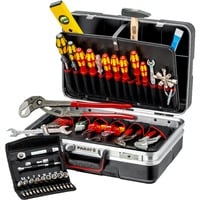
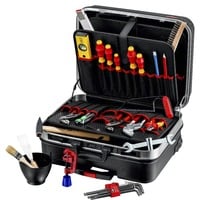
Werkzeugkoffer "Vision27" Sanitär, 52-teilig, Werkzeug-Set schwarz, mit Werkzeug-Sortiment für InstallateureAnzahl Teile: 52 -teilig Werkzeuge: Bits, Hammer, Knarre, Meißel, Schraubendreher, Schraubenschlüssel, Spannungsprüfer, Steckschlüssel-Einsätze, Zange Behälter: Kunststoff-Koffer Profile: Kreuzschlitz (PH), Kreuzschlitz Pozidriv (PZ), Schlitz709,00 €*Versand: 7,99 €Sichere Weiterleitung zum Anbieter
-
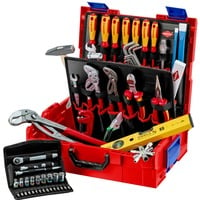
L-BOXX Sanitär, 52-teilig, Werkzeug-Set rot, mit Werkzeug-Sortiment für InstallateureAnzahl Teile: 52 -teilig Werkzeuge: Bits, Hammer, Knarre, Maß, Meißel, Schleif- / Trennwerkzeug, Schraubendreher, Schraubenschlüssel, Spannungsprüfer, Steckschlüssel-Einsätze, Zange Behälter: L-BOXX Profile: Innen-Sechsrund T, Kreuzschlitz (PH), Kreuzschlitz Pozidriv (PZ), Schlitz, Sechskant599,00 €*Versand: 7,99 €Sichere Weiterleitung zum Anbieter
-
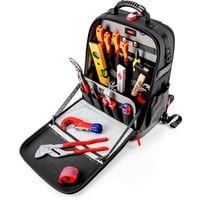
Werkzeugkoffer "Robust26 Move" Sanitär, 17-teilig, Werkzeug-Set schwarz, mit Werkzeug-Sortiment für InstallateureAnzahl Teile: 17 -teilig Werkzeuge: Hammer, Maß, Schleif- / Trennwerkzeug, Schraubendreher, Zange Behälter: Rollkoffer Profile: Innen-Sechskant, Kreuzschlitz (PH), Schlitz665,00 €*Versand: 7,99 €Sichere Weiterleitung zum Anbieter

-
Wie kann ich die Achsenbeschriftung in Word einfügen?
Um die Achsenbeschriftung in Word einzufügen, musst du zuerst ein Diagramm erstellen. Klicke dann mit der rechten Maustaste auf die Achse, die du beschriften möchtest, und wähle "Achse formatieren" aus. In dem sich öffnenden Menü kannst du dann die gewünschte Beschriftung eingeben. **
-
Warum lässt sich die Achsenbeschriftung in Excel nicht ändern?
Es kann verschiedene Gründe geben, warum sich die Achsenbeschriftung in Excel nicht ändern lässt. Möglicherweise ist die Achsenbeschriftung durch das gewählte Diagrammformat festgelegt und kann daher nicht manuell geändert werden. Es ist auch möglich, dass die Achsenbeschriftung durch eine Formel oder eine Datenquelle automatisch generiert wird und daher nicht bearbeitet werden kann. Es kann hilfreich sein, die Excel-Hilfe oder Online-Ressourcen zu konsultieren, um spezifische Anleitungen zur Änderung der Achsenbeschriftung in Ihrem spezifischen Diagrammtyp zu erhalten. **
-
Wie wähle ich die horizontale Achsenbeschriftung in Excel aus?
Um die horizontale Achsenbeschriftung in Excel auszuwählen, klicken Sie einfach auf die horizontale Achse in Ihrem Diagramm. Dadurch wird die Achse ausgewählt und die Optionen für die Achsenbeschriftung werden im Menüband angezeigt. Sie können dann den Text der Achsenbeschriftung ändern oder weitere Anpassungen vornehmen. **
-
Wie lautet die Achsenbeschriftung in einem Diagramm in der Chemiephysik?
In der Chemiephysik werden in einem Diagramm üblicherweise die Achsen mit den entsprechenden physikalischen Größen beschriftet. Auf der x-Achse wird die unabhängige Variable angegeben, während auf der y-Achse die abhängige Variable dargestellt wird. Die Einheiten der Größen sollten ebenfalls angegeben werden, um das Diagramm korrekt zu interpretieren. **

Wie kann ich die Achsenbeschriftung nach rechts oder links verschieben?
Um die Achsenbeschriftung nach rechts oder links zu verschieben, kannst du die Position der Achsen ändern. In den meisten Diagramm-Tools gibt es eine Option, um die Achsenposition anzupassen. Du kannst die Achsenbeschriftung dann entsprechend der neuen Position anpassen. **
Wie kann man die Achsenbeschriftung in einem Punktdiagramm in Excel 2010 einstellen?
Um die Achsenbeschriftung in einem Punktdiagramm in Excel 2010 einzustellen, klicken Sie mit der rechten Maustaste auf eine Achse und wählen Sie "Achse formatieren" aus dem Kontextmenü. In dem sich öffnenden Dialogfeld können Sie dann die gewünschte Beschriftung für die Achse eingeben oder auswählen. Sie können auch die Schriftart, Schriftgröße und andere Formatierungsoptionen anpassen. **
Top-Angebote
Produkte zum Begriff Achsenbeschriftung:
-
Kstools Sanitär-Werkzeug-Satz, 8-Teiligzum Schneiden von Gewinde BSPT rechts nach DIN 2999 zur kompletten Stahlrohrbearbeitung leichtes Arbeiten an schwer zugänglichen Stellen handliche Umstellung der Ratschendrehrichtung einfaches Wechseln der Schneidköpfe Spezial-Werkzeugstahl211,13 €*Versand: 6,95 €Sichere Weiterleitung zum Anbieter
-
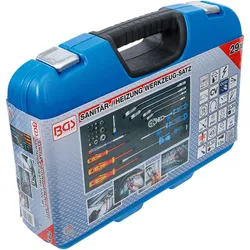
BGS Sanitär-/ Heizung Werkzeug-Satz 29tlg. - 1433für Arbeiten an Heizungsanlagen, Thermen, Schaltschränken, Gebäudetechnik usw.geeignet für die Bereiche Klima, Sanitär und Heizungim praktischen BGS Systemkoffer mit 1/3 EPE Schaumeinlage für den mobilen Einsatzkompakte Werkzeugformen zur Nutzung bei beengten Platzverhältnissenuniverselle Anwendungsmöglichkeiten durch verschiedene Steckschlüssel-Einsätze, Bits, Adapter, gängige Größen an Schraubendrehern und Ratschenring-Maulschlüsselnermöglicht ein sicheres Arbeiten auch in Hochspannungsbereichen durch VDE isolierte Werkzeuge (bis 1.000 V)74,19 €*Versand: 5,90 €Sichere Weiterleitung zum Anbieter
-
Werkzeugkoffer "Vision27" Sanitär, 52-teilig, Werkzeug-Set schwarz, mit Werkzeug-Sortiment für InstallateureAnzahl Teile: 52 -teilig Werkzeuge: Bits, Hammer, Knarre, Meißel, Schraubendreher, Schraubenschlüssel, Spannungsprüfer, Steckschlüssel-Einsätze, Zange Behälter: Kunststoff-Koffer Profile: Kreuzschlitz (PH), Kreuzschlitz Pozidriv (PZ), Schlitz709,00 €*Versand: 7,99 €Sichere Weiterleitung zum Anbieter
-
L-BOXX Sanitär, 52-teilig, Werkzeug-Set rot, mit Werkzeug-Sortiment für InstallateureAnzahl Teile: 52 -teilig Werkzeuge: Bits, Hammer, Knarre, Maß, Meißel, Schleif- / Trennwerkzeug, Schraubendreher, Schraubenschlüssel, Spannungsprüfer, Steckschlüssel-Einsätze, Zange Behälter: L-BOXX Profile: Innen-Sechsrund T, Kreuzschlitz (PH), Kreuzschlitz Pozidriv (PZ), Schlitz, Sechskant599,00 €*Versand: 7,99 €Sichere Weiterleitung zum Anbieter
-
Warum ändert Excel die Achsenbeschriftung nicht?
Es gibt verschiedene Gründe, warum Excel die Achsenbeschriftung möglicherweise nicht ändert. Einer der häufigsten Gründe ist, dass die Achsenbeschriftung an eine Zelle oder einen Bereich gebunden ist und nicht direkt im Diagramm geändert werden kann. In diesem Fall müssen Sie die entsprechende Zelle oder den entsprechenden Bereich ändern, um die Achsenbeschriftung zu aktualisieren. Ein weiterer Grund könnte sein, dass das Diagramm möglicherweise geschützt ist und die Achsenbeschriftung daher nicht bearbeitet werden kann. **
-
Wie kann ich die Achsenbeschriftung in Excel ändern?
Um die Achsenbeschriftung in Excel zu ändern, klicke einfach mit der rechten Maustaste auf die Achse, die du ändern möchtest, und wähle "Achse formatieren" aus. In dem sich öffnenden Dialogfeld kannst du dann die gewünschte Beschriftung für die Achse eingeben oder auswählen. Du kannst auch die Schriftart, Schriftgröße und andere Formatierungsoptionen anpassen. **
-
Wie kann ich die Achsenbeschriftung in Word einfügen?
Um die Achsenbeschriftung in Word einzufügen, musst du zuerst ein Diagramm erstellen. Klicke dann mit der rechten Maustaste auf die Achse, die du beschriften möchtest, und wähle "Achse formatieren" aus. In dem sich öffnenden Menü kannst du dann die gewünschte Beschriftung eingeben. **
-
Warum lässt sich die Achsenbeschriftung in Excel nicht ändern?
Es kann verschiedene Gründe geben, warum sich die Achsenbeschriftung in Excel nicht ändern lässt. Möglicherweise ist die Achsenbeschriftung durch das gewählte Diagrammformat festgelegt und kann daher nicht manuell geändert werden. Es ist auch möglich, dass die Achsenbeschriftung durch eine Formel oder eine Datenquelle automatisch generiert wird und daher nicht bearbeitet werden kann. Es kann hilfreich sein, die Excel-Hilfe oder Online-Ressourcen zu konsultieren, um spezifische Anleitungen zur Änderung der Achsenbeschriftung in Ihrem spezifischen Diagrammtyp zu erhalten. **
Ähnliche Suchbegriffe für Achsenbeschriftung
-
Werkzeugkoffer "Robust26 Move" Sanitär, 17-teilig, Werkzeug-Set schwarz, mit Werkzeug-Sortiment für InstallateureAnzahl Teile: 17 -teilig Werkzeuge: Hammer, Maß, Schleif- / Trennwerkzeug, Schraubendreher, Zange Behälter: Rollkoffer Profile: Innen-Sechskant, Kreuzschlitz (PH), Schlitz665,00 €*Versand: 7,99 €Sichere Weiterleitung zum Anbieter
-
BGS Sanitär-/ Heizung Werkzeug-Satz 29 teilig ; BGS technic (1433)Eigenschaften • Für Arbeiten an Heizungsanlagen, Thermen, Schaltschränken, Gebäudetechnik usw\n• Geeignet für die Bereiche Klima, Sanitär und Heizung\n• Im praktischen BGS Systemkoffer mit 1/3 EPE Schaumeinlage für den mobilen Einsatz\n• Kompakte Werkzeugformen zur Nutzung bei beengten Platzverhältnissen\n• Universelle Anwendungsmöglichkeiten durch verschiedene Steckschlüssel-Einsätze, Bits, Adapter, gängige Größen an Schraubendrehern und Ratschenring-Maulschlüsseln\n• Ermöglicht ein sicheres Arbeiten auch in Hochspannungsbereichen durch VDE isolierte Werkzeuge (bis 1000 V) Lieferumfang • 1 Ratschenring-Maulschlüssel , umschaltbar , SW 10 mm (Art. 6610) \n• 1 Ratschenring-Maulschlüssel , umschaltbar , SW 13 mm (Art. 6613) \n• 1 Ratschenring-Maulschlüssel , umschaltbar , SW 17 mm (Art. 6617) \n• 1 Ratschenring-Maulschlüssel , umschaltbar , SW 19 mm (Art. 6619) \n• 1 Drehgriff für Bits , 6,3 mm (1/4") , 200 mm (Art. 217) \n• 1 Schraubendreher , Schlitz 8 mm , Klingenlänge 150 mm (Art. 4905) \n• 1 VDE-Schraubendreher , Kreuzschlitz PH1 , Klingenlänge 80 mm (Art. 4926) \n• 1 VDE-Schraubendreher , Schlitz 3 mm , Klingenlänge 75 mm (Art. 4925) \n• 1 VDE-Schraubendreher , Schlitz 4 mm , Klingenlänge 100 mm (Art. 4924) \n• 1 Spannungsprüfer , 120 - 250 V , 140 mm (Art. 725) \n• 1 Steckschlüssel-Einsatz Sechskant , 6,3 mm (1/4") , SW 7 mm (Art. 2479) \n• 1 Steckschlüssel-Einsatz Sechskant , 6,3 mm (1/4") , SW 10 mm (Art. 2482) \n• 1 Steckschlüssel-Einsatz Sechskant , 6,3 mm (1/4") , SW 13 mm (Art. 2485) \n• 1 Gelenkknarre, arretierbar , 6,3 mm (1/4") (Art. 285) \n• 1 Verlängerung , 6,3 mm (1/4") , 50 mm (Art. 2336) \n• 1 Bit , Antrieb Außensechskant 6,3 mm (1/4") , Innensechskant 3 mm (Art. 8176) \n• 1 Bit , Antrieb Außensechskant 6,3 mm (1/4") , Innensechskant 4 mm (Art. 8177) \n• 1 Bit , Antrieb Außensechskant 6,3 mm (1/4") , Innensechskant 5 mm (Art. 8178) \n• 1 Bit , Antrieb Außensechskant 6,3 mm (1/4") , Innensechskant 6 mm (Art. 8179) \n• 1 Bit , Antrieb Außensechskant 6,3 mm (1/4") , Kreuzschlitz PH1 (Art. 8185) \n• 1 Bit , Antrieb Außensechskant 6,3 mm (1/4") , Kreuzschlitz PH2 (Art. 8186) \n• 1 Bit , Antrieb Außensechskant 6,3 mm (1/4") , T-Profil (für TX) T10 (Art. 8190) \n• 1 Bit , Antrieb Außensechskant 6,3 mm (1/4") , T-Profil (für TX) T15 (Art. 8191) \n• 1 Bit , Antrieb Außensechskant 6,3 mm (1/4") , T-Profil (für TX) T20 (Art. 8192) \n• 1 Bit , Antrieb Außensechskant 6,3 mm (1/4") , T-Profil (für TX) T25 (Art. 8193) \n• 1 Bit , Antrieb Außensechskant 6,3 mm (1/4") , T-Profil (für TX) T30 (Art. 8195) \n• 1 Bit , Antrieb Außensechskant 6,3 mm (1/4") , T-Profil (für TX) T40 (Art. 8196) \n• 1 Bit-Adapter mit Haltekugel , Innenvierkant 6,3 mm (1/4") , Innensechskant 6,3 mm (1/4") (Art. 8213) \n• 1 Bit-Knarren-Adapter , Außensechskant 6,3 mm (1/4") - Außenvierkant 6,3 mm (1/4") , 30 mm (Art. 8202) \n• 1 Leerkoffer mit EPE-Schaumeinlage (1433)85,99 €*Versand: 5,95 €Sichere Weiterleitung zum Anbieter
-
Werkzeugkoffer "BIG Basic Move" Sanitär, 31-teilig, Werkzeug-Set schwarz, mit Werkzeug-Sortiment für InstallateureAnzahl Teile: 31 -teilig Werkzeuge: Hammer, Maß, Meißel, Schleif- / Trennwerkzeug, Schraubendreher, Schraubenschlüssel, Zange Behälter: Rollkoffer Profile: Kreuzschlitz (PH), Kreuzschlitz Pozidriv (PZ), Schlitz505,00 €*Versand: 7,99 €Sichere Weiterleitung zum Anbieter
-
Wie wähle ich die horizontale Achsenbeschriftung in Excel aus?
Um die horizontale Achsenbeschriftung in Excel auszuwählen, klicken Sie einfach auf die horizontale Achse in Ihrem Diagramm. Dadurch wird die Achse ausgewählt und die Optionen für die Achsenbeschriftung werden im Menüband angezeigt. Sie können dann den Text der Achsenbeschriftung ändern oder weitere Anpassungen vornehmen. **
-
Wie lautet die Achsenbeschriftung in einem Diagramm in der Chemiephysik?
In der Chemiephysik werden in einem Diagramm üblicherweise die Achsen mit den entsprechenden physikalischen Größen beschriftet. Auf der x-Achse wird die unabhängige Variable angegeben, während auf der y-Achse die abhängige Variable dargestellt wird. Die Einheiten der Größen sollten ebenfalls angegeben werden, um das Diagramm korrekt zu interpretieren. **
-
Wie kann ich die Achsenbeschriftung nach rechts oder links verschieben?
Um die Achsenbeschriftung nach rechts oder links zu verschieben, kannst du die Position der Achsen ändern. In den meisten Diagramm-Tools gibt es eine Option, um die Achsenposition anzupassen. Du kannst die Achsenbeschriftung dann entsprechend der neuen Position anpassen. **
-
Wie kann man die Achsenbeschriftung in einem Punktdiagramm in Excel 2010 einstellen?
Um die Achsenbeschriftung in einem Punktdiagramm in Excel 2010 einzustellen, klicken Sie mit der rechten Maustaste auf eine Achse und wählen Sie "Achse formatieren" aus dem Kontextmenü. In dem sich öffnenden Dialogfeld können Sie dann die gewünschte Beschriftung für die Achse eingeben oder auswählen. Sie können auch die Schriftart, Schriftgröße und andere Formatierungsoptionen anpassen. **
* Alle Preise verstehen sich inklusive der gesetzlichen Mehrwertsteuer und ggf. zuzüglich Versandkosten. Die Angebotsinformationen basieren auf den Angaben des jeweiligen Shops und werden über automatisierte Prozesse aktualisiert. Eine Aktualisierung in Echtzeit findet nicht statt, so dass es im Einzelfall zu Abweichungen kommen kann. ** Hinweis: Teile dieses Inhalts wurden von KI erstellt.